SHY
본 가이드는 신규 사용자가 TokenPocket 브라우저 확장 프로그램 지갑 설치 및 설정을 신속하게 완료하고, SHY (인공생명)에 성공적으로 로그인하여 자산 관리 및 거래를 진행할 수 있도록 돕기 위해 작성되었습니다.
🗺️ 한눈에 보는 전체 운영 프로세스 만화
더 명확하게 이해하실 수 있도록, 아래의 간소화된 절차 요약을 참고해 주시기 바랍니다:
| 1 :1 | 2x2 : 지갑 |
개발자 모드를 켜고, 압축을 해제한 후 확장 프로그램 폴더를 로드합니다. |
지갑 가져오기를 클릭하고 보안성이 높은 비밀번호를 설정합니다. |
| 3단계: 관찰 지갑 가져오기 | Four: two |
Observe Wallet 모드로 전환하고 Base 네트워크를 선택합니다. |
공식 사이트에서 지갑을 연결하고 클릭 한 번으로 매수/매도를 실행합니다. |
📥 1단계: TokenPocket 확장 프로그램 다운로드 및 설치
1단계: 공식 웹사이트 방문 및 플러그인 다운로드
-
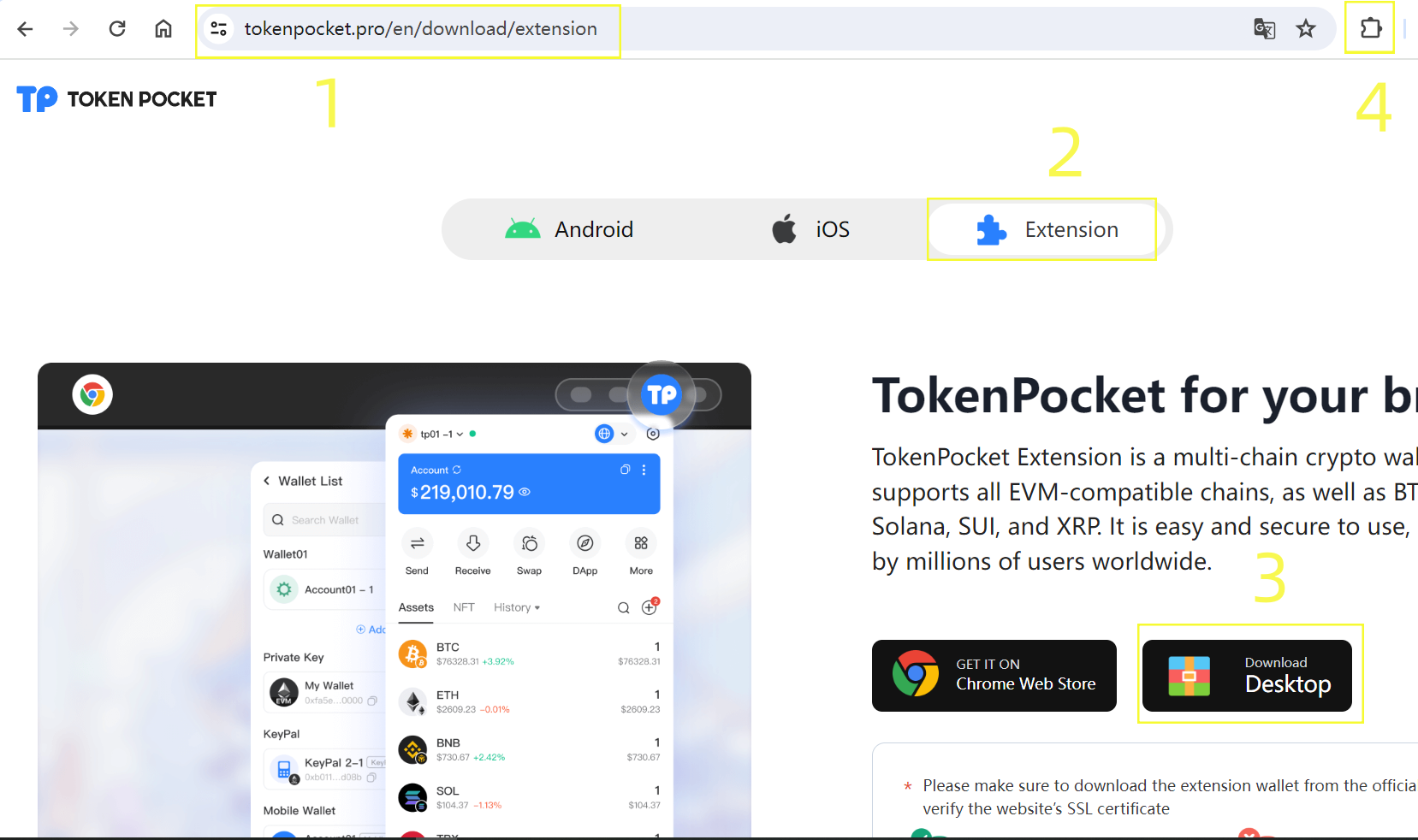
TokenPocket 공식 플러그인 다운로드 페이지에 접속합니다: [ https://www.tokenpocket.pro/en/download/extension ]
-
페이지 우측에 있는 Download Desktop I'm sorry
tp-chrome.zip을 다운로드합니다.
💡 팁: 공식 웹사이트 로딩이 느리거나 실패할 경우, 가속기(VPN)에서 글로벌 모드를 켜고 시도해 보십시오.
2단계: Chrome 개발자 모드 활성화
-
Chrome 브라우저 주소창에
chrome://extensions/를 입력하고 엔터를 눌러 확장 프로그램 관리 페이지로 이동합니다. -
페이지 우측 상단의 【개발자 모드】 스위치를 켜서 파란색 활성화 상태로 전환합니다.
Three: three: three: two: three: three: three: three: three: three: three: three: three: three: three: three: three: two: three: three: three: three: three: three: three: three: three: three: three: three: three: three: three: three: three: three: three: three: three: three: three: three: three: three: three: three: three: three: three: three: three: three: three: three: three: three: three: three: three: three: three: three: three: three: three: three: three: three: three: three: three: three: three: three: three: three: three: three: three: three: three: three; three: three: three: three: three: three: three: three: three: three: three: three: three: three: three: three: three; one: three: three; one: three: three: three: three: three: three: three: three: three: three; three: three: three: three: one; one; one; one: three: three: three: three: three: three: three:
-
다운로드한
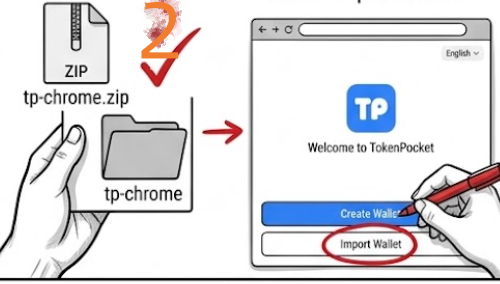
tp-chrome.zip파일의 압축을 해제하면tp-chrome이라는 이름의 폴더가 생성됩니다. -
브라우저의 확장 프로그램 페이지로 돌아가 좌측 상단의 【압축해제된 확장 프로그램을 로드합니다】 버튼을 클릭합니다.
-
I'm sorry
tp-chrome폴더를 선택한 뒤, 우측 하단의 【폴더 선택】을 클릭하면 설치가 완료됩니다.

⚙️ 2단계: TokenPocket 관찰 지갑(Observe Wallet) 설정
Four: two
-
설치가 성공하면 TokenPocket 확장 프로그램 창이 자동으로 팝업됩니다. (팝업되지 않을 경우 브라우저 우측 상단의 퍼즐 조각 모양 확장 프로그램 아이콘을 클릭하여 찾아 열 수 있습니다.)
-
환영 인터페이스에서 가장 하단의 【Import Wallet】(지갑 가져오기)를 클릭합니다. (언어 변경이 필요한 경우 우측 상단의 언어 드롭다운 메뉴를 클릭하세요)
-
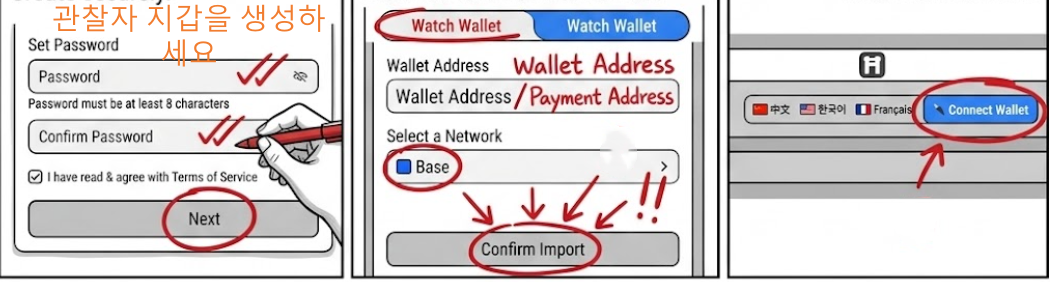
설정: “Set Password” 입력란에 원하는 비밀번호를 입력하고, “Confirm Password”에 다시 한번 입력합니다. 서비스 약관 동의 체크박스에 체크한 후 【Next】를 클릭합니다.
5단계: Base 네트워크 관찰 지갑(Observe Wallet) 가져오기
-
상단의 지갑 유형 선택 네비게이션 바에서 【Observe Wallet】(플러그인 레이아웃 내 표시 명칭이며, 기능적으로 Observe Wallet 에 해당)으로 클릭하여 전환합니다.
-
I'm sorry:
-
Wallet Address: 귀하의 지갑 공개 주소 / Payment Address를 복사하여 붙여넣거나 입력합니다.
-
Self a Network: 네트워크 목록에서 【Base】를 찾아 체크합니다.
-
WalletName: 해당 관찰 지갑을 식별할 수 있는 이름을 자율적으로 입력합니다.
-
-
내용을 정확히 확인한 후, 가장 아래에 있는 Confirrm Import 버튼을 클릭합니다.
-
성공적으로 가져온 후 새 버전 업그레이드 프롬프트(New Version)가 팝업되면, 【Try It Now】를 클릭하거나 우측 상단의 【X】를 눌러 팝업을 닫고 자산 메인 대시보드로 진입합니다.
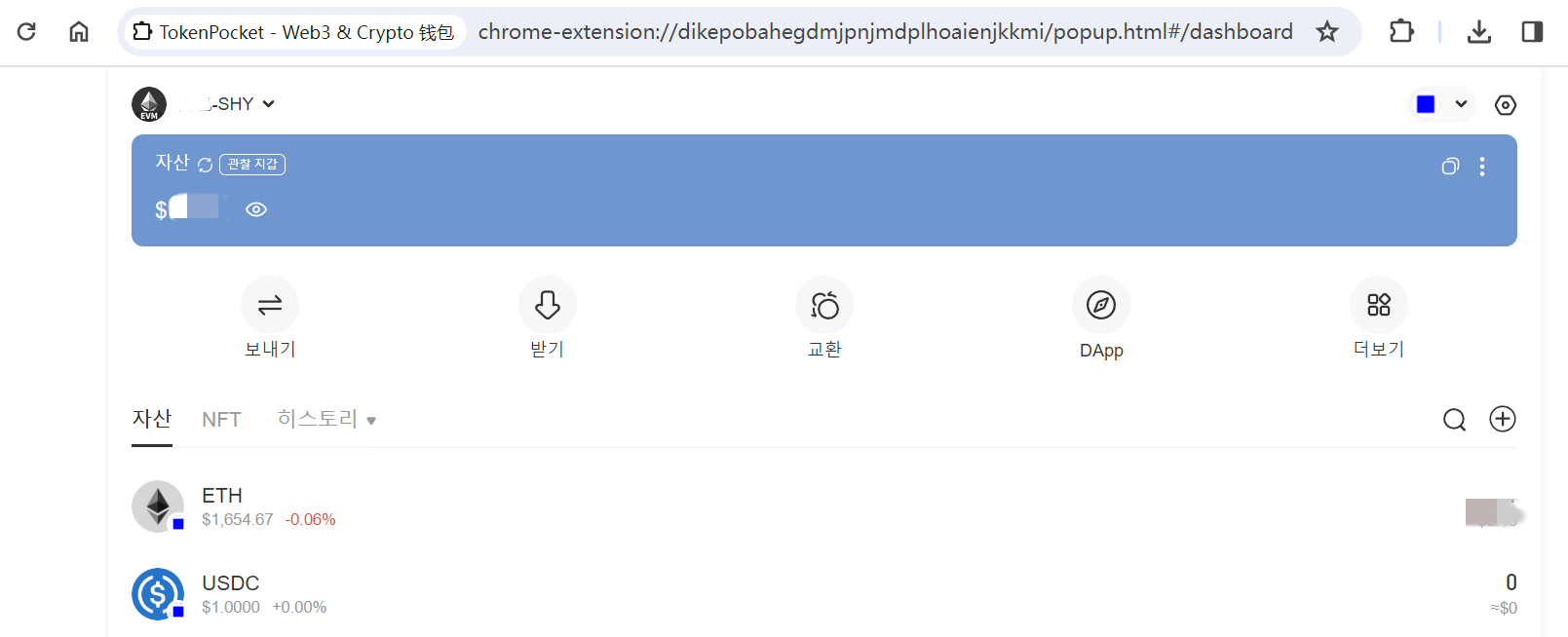
🚀 3단계: SHY 플랫폼 로그인 및 거래 작업
6 : SHY
-
SHY 사용자 운영 플랫폼 공식 웹사이트를 엽니다:[ https://shypoints.online/exchange/ ]
-
플랫폼 우측 상단(또는 페이지 상단 중앙의 언어 선택란 우측)에 있는 파란색 【연결지갑】/【Connect Wallet】 버튼을 클릭합니다.
-
이때 브라우저가 자동으로 TokenPocket 확장 프로그램 승인 창을 호출합니다. 안내 정보를 확인하고 이상이 없으면 우측 하단의 파란색 【Connect】 버튼을 클릭하여 연결을 완료합니다.
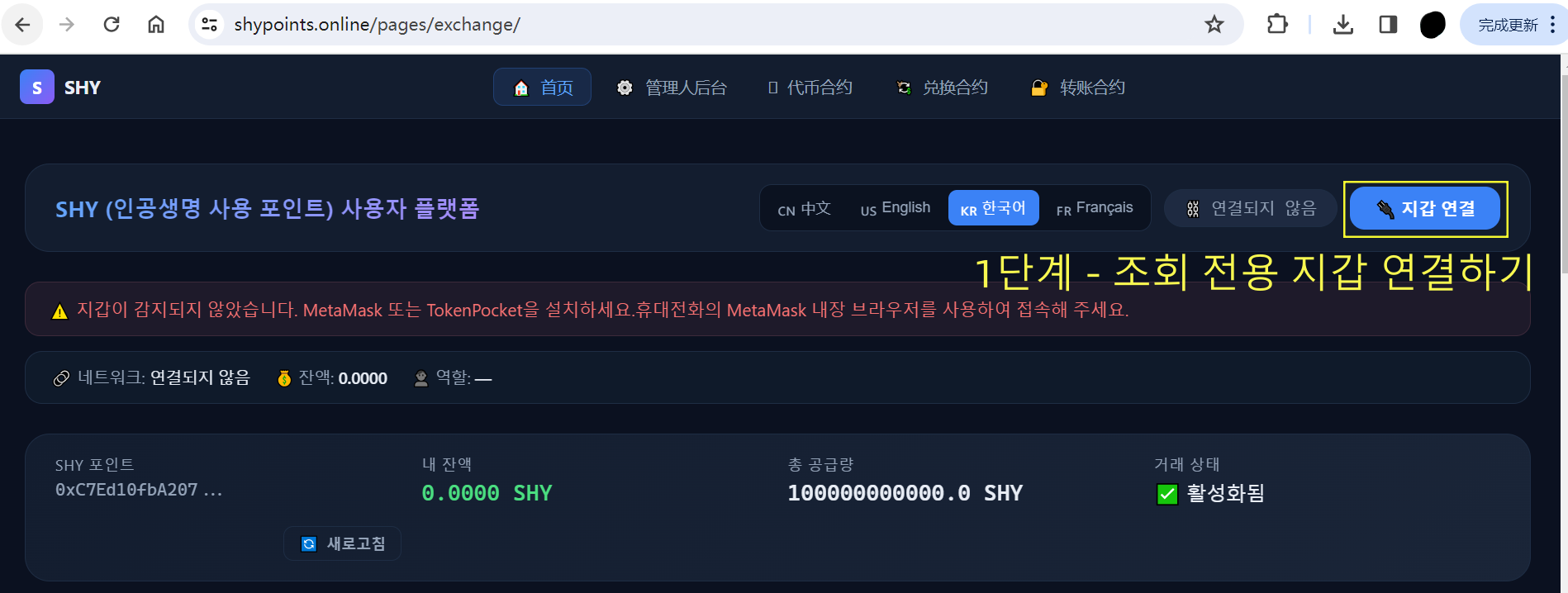
Seven: Three:
-
지갑 연결에 성공한 후, 페이지에 올바른 네트워크가 아니라는 안내가 표시되면 우측 상단의 【Base로 전환】 버튼을 클릭합니다.
-
페이지를 새로고침하고 상단 상태 표시줄이 다음과 같이 정상적으로 변경되었는지 확인합니다:
-
네트워크: Base Mainnet
-
버튼 상태: 빨간색 【Disconnect Wallet】으로 변경됨


-
-
페이지를 아래로 스크롤하여 “승인인 & 마켓메이커” 영역을 확인합니다:
-
공개 주소가 올바르게 동기화되었는지 확인합니다 (예: 0x97c7Cd0745e34758698f88A20EC8234289A53D3f).
-
상태 표시줄에 명확한 녹색 체크 표시가 나타납니다: [ Chuckles ] Zenium [✓] 1종 화이트리스트 인증 완료.

-
8°: SHY
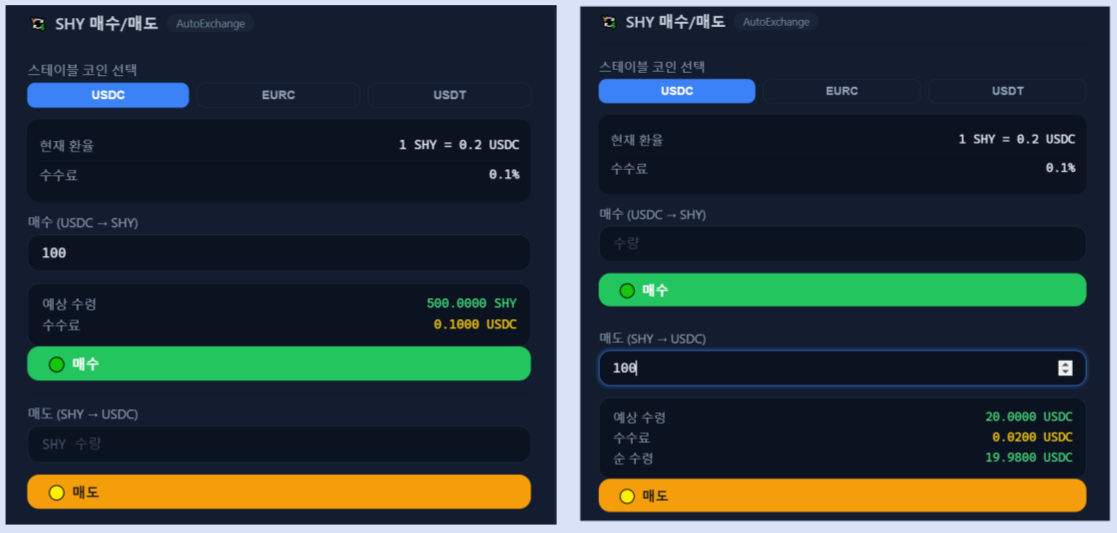
플랫폼은 스테이블코인(예: USDC)과 SHY 간의 편리한 스왑을 지원합니다. 현재 기준 환율은 1 SHY = 0.2 USDC이며, 거래 수수료는 0.1%입니다.
-
📈 (USDC ➡️ SHY)
-
Zenium 【매수 (USDC ➡️ SHY)】 모듈을 찾습니다.
-
입력창에 지불하고자 하는 USDC 수량을 입력합니다 (예:
100입력). 하단에 “예상 획득”할 SHY 수량(예:500.0000 SHY)과 차감되는 “수수료”가 자동으로 계산되어 표시됩니다. -
모든 수치가 올바른지 확인한 후, 녹색 【매수】 버튼을 클릭합니다.
-
-
(SHY USDC)
-
Zenium 【매도 (SHY ➡️ USDC)】 모듈을 찾습니다.
-
DSHY수량을
100입력). 하단에 “예상 획득”, “수수료” 및 최종적으로 입금될 “순수익” USDC 금액(예:19.9800 USDC)이 자동으로 계산되어 표시됩니다. -
모든 수치가 올바른지 확인한 후, 황색 【매도】 버튼을 클릭합니다.
-