📱 Guide de l’utilisateur mobile : Se connecter à SHY POINTS
Ce tutoriel vous guidera étape par étape pour accéder à la plateforme SHY POINTS (Points d’utilisation de vie artificielle) et y connecter votre portefeuille Web3 (TokenPocket) depuis votre appareil mobile.
🟢 Phase 1 : Accéder à la DApp via le portefeuille (Images 01 à 04)
-
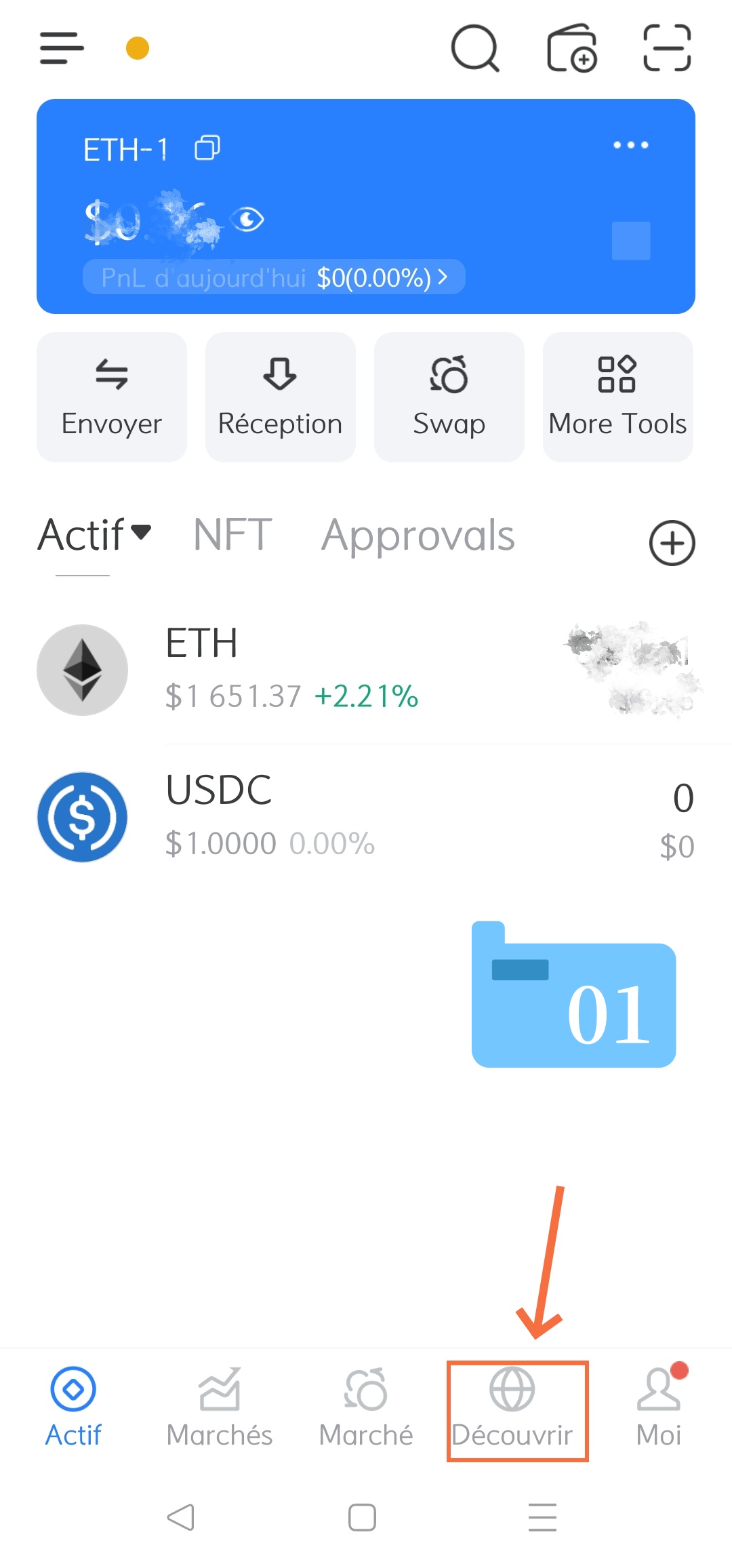
Étape 1 : Ouvrir le navigateur de DApps (Réf. Image 01)
-
Lancez votre application de portefeuille crypto.
-
Appuyez sur l’icône « Découvrir » (représentée par un logo de globe/réseau) située dans la barre de navigation en bas de l’écran.
-
-
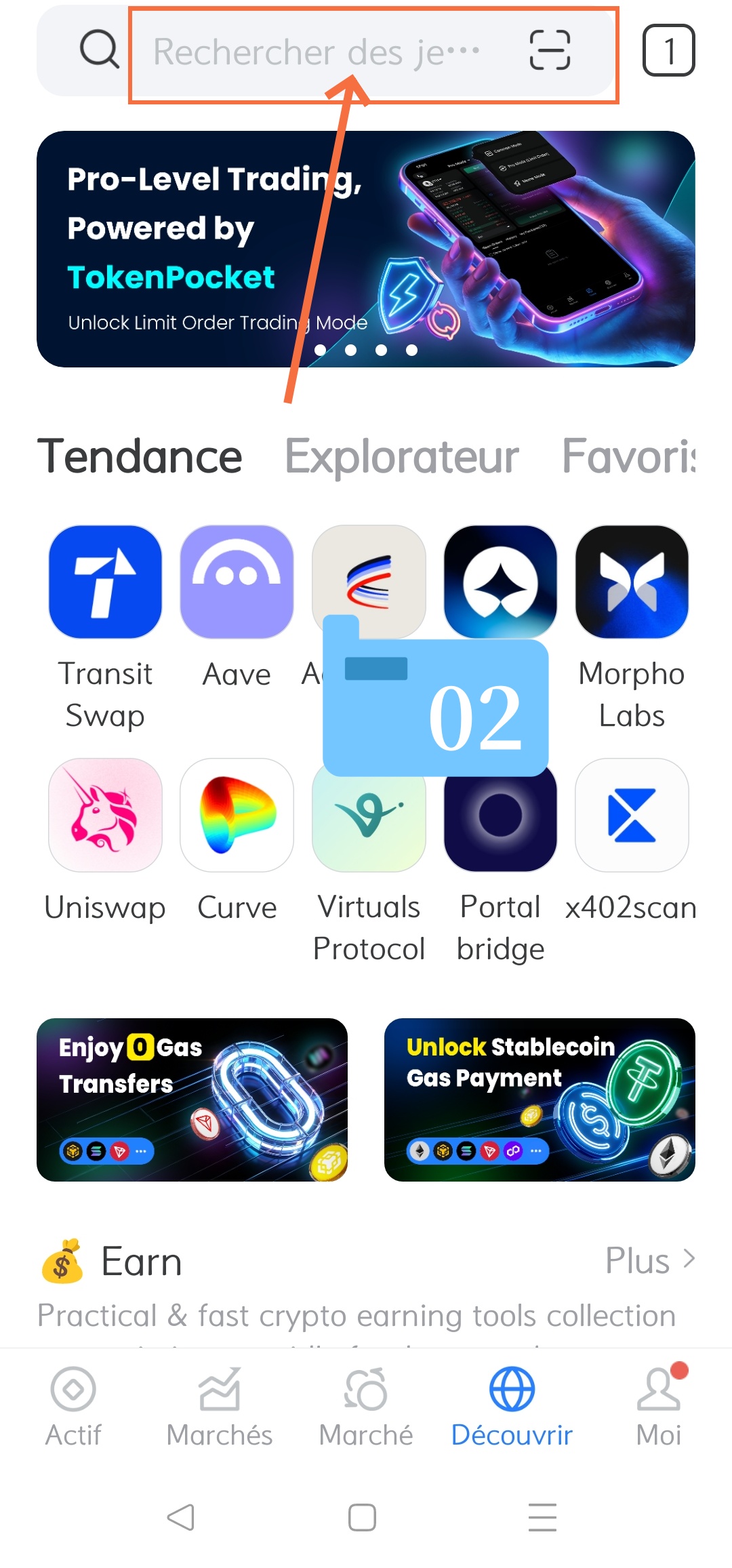
Étape 2 : Accéder à la barre de recherche (Réf. Image 02)
-
Appuyez sur le champ de recherche en haut de l’écran qui indique le texte indicatif « Rechercher des je… ».
-
-
Étape 3 : Saisir l’URL de la plateforme (Réf. Image 03)
-
Saisissez précisément l’adresse du site officiel dans la barre de recherche :
[ https://shypoints.online ]. -
Vous pouvez également accéder directement à la page d’échange via
[ https://shypoints.online/pages/exchange/ ]. 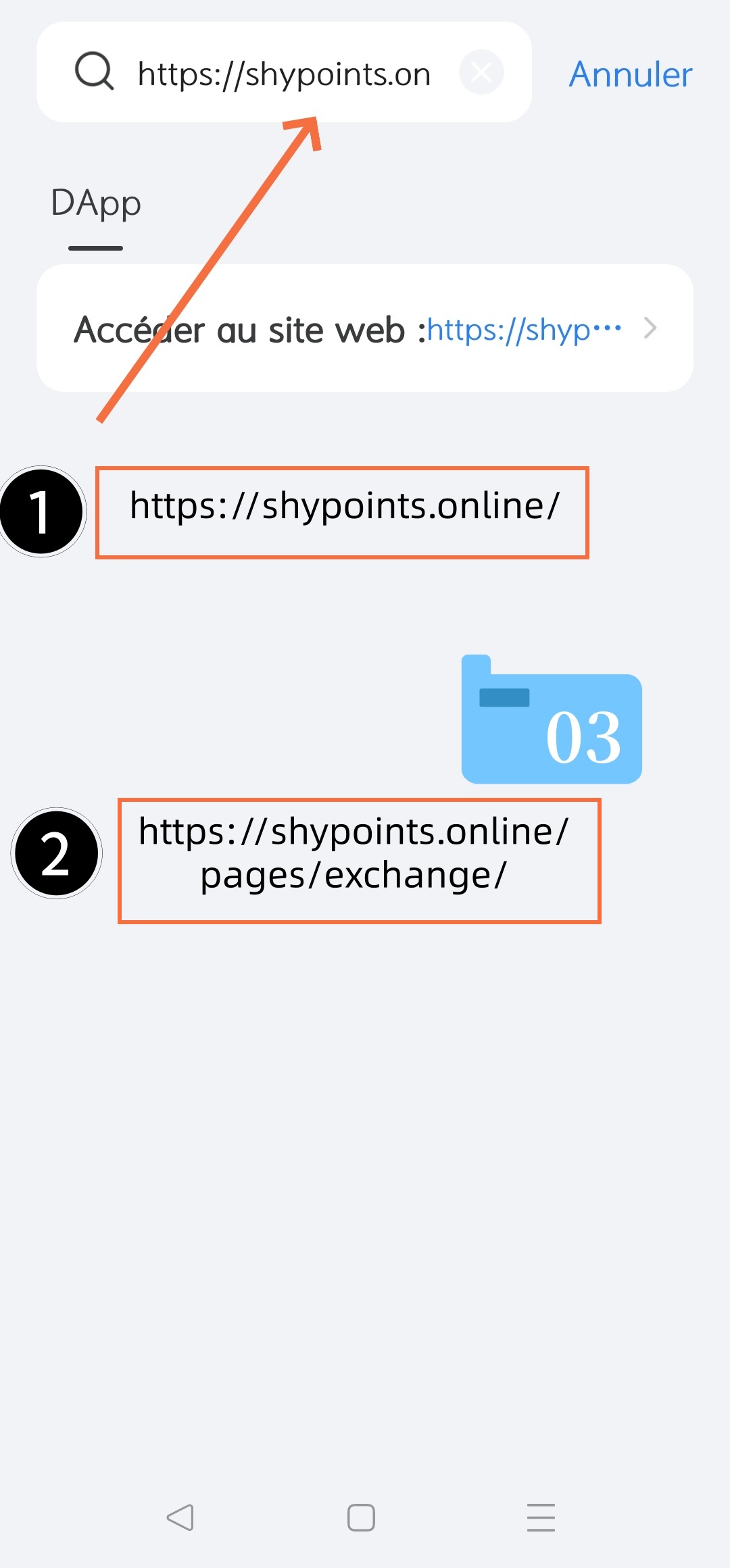
-
-
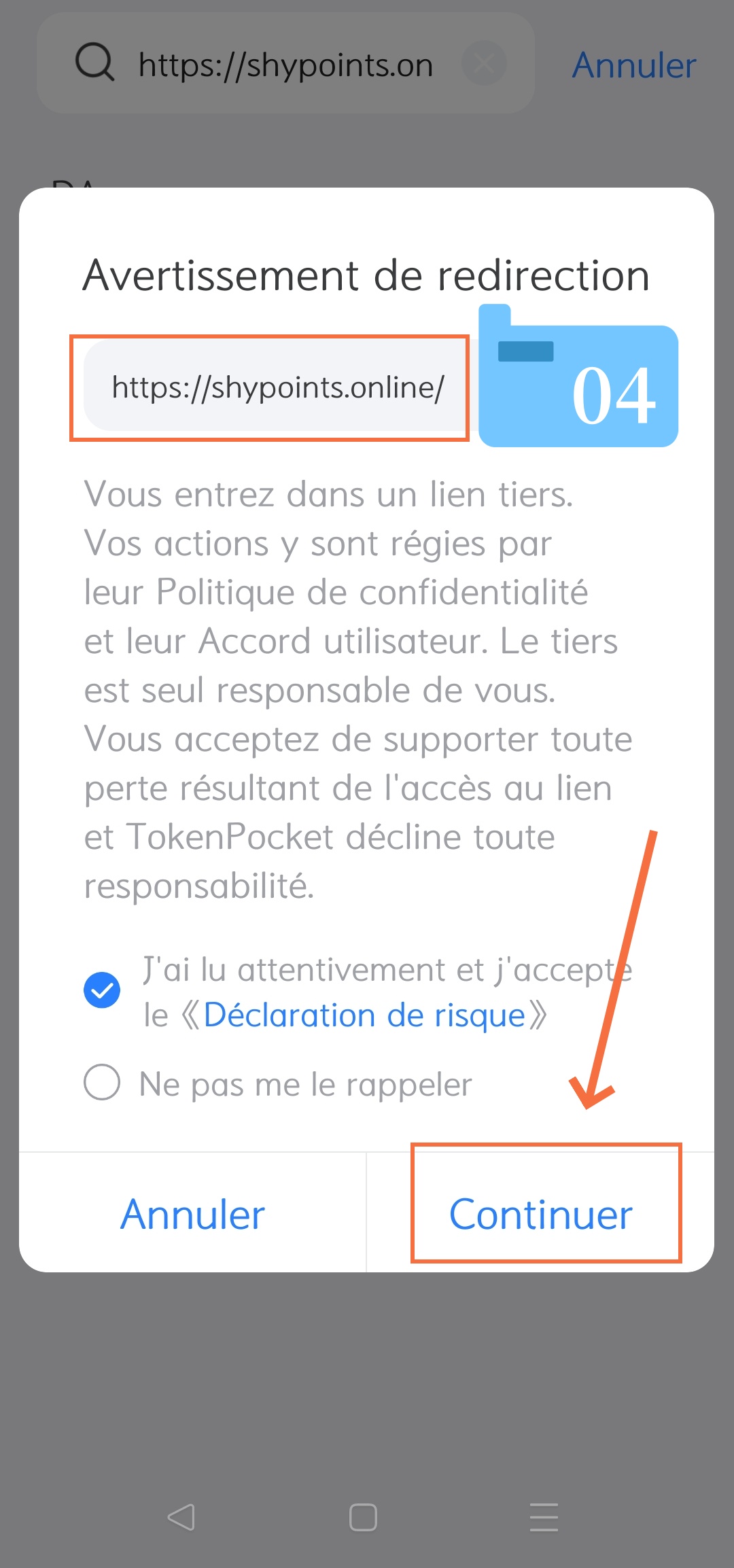
Étape 4 : Confirmer l’avertissement de redirection (Réf. Image 04)
-
Une fenêtre intitulée « Avertissement de redirection » s’affiche pour vous informer que vous quittez l’application vers un lien tiers.
-
Cochez la case « J’ai lu attentivement et j’accepte le 《Déclaration de risque》».
-
Appuyez sur le bouton « Continuer » en bas à droite pour valider l’accès.
-
🔵 Phase 2 : Connecter votre portefeuille à la plateforme (Images 05 à 07)
-
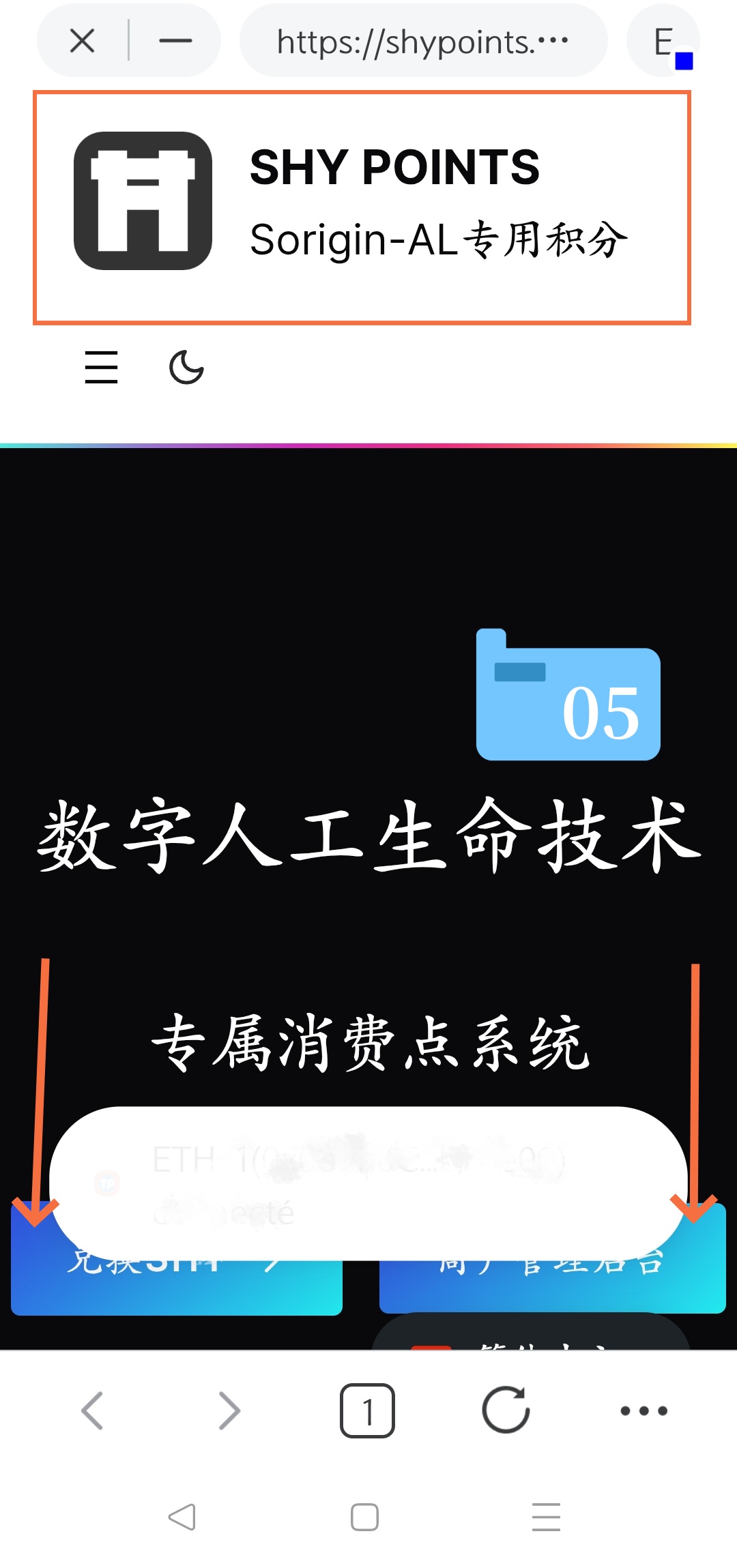
Étape 5 : Arrivée sur la page d’accueil de SHY POINTS (Réf. Image 05)
-
Une fois la page chargée, l’interface officielle de SHY POINTS apparaît avec la mention en chinois décrivant le système de points de consommation exclusifs à la technologie de vie artificielle.
-
Le portefeuille se prépare automatiquement en arrière-plan à établir une connexion sécurisée avec le site.
-
-
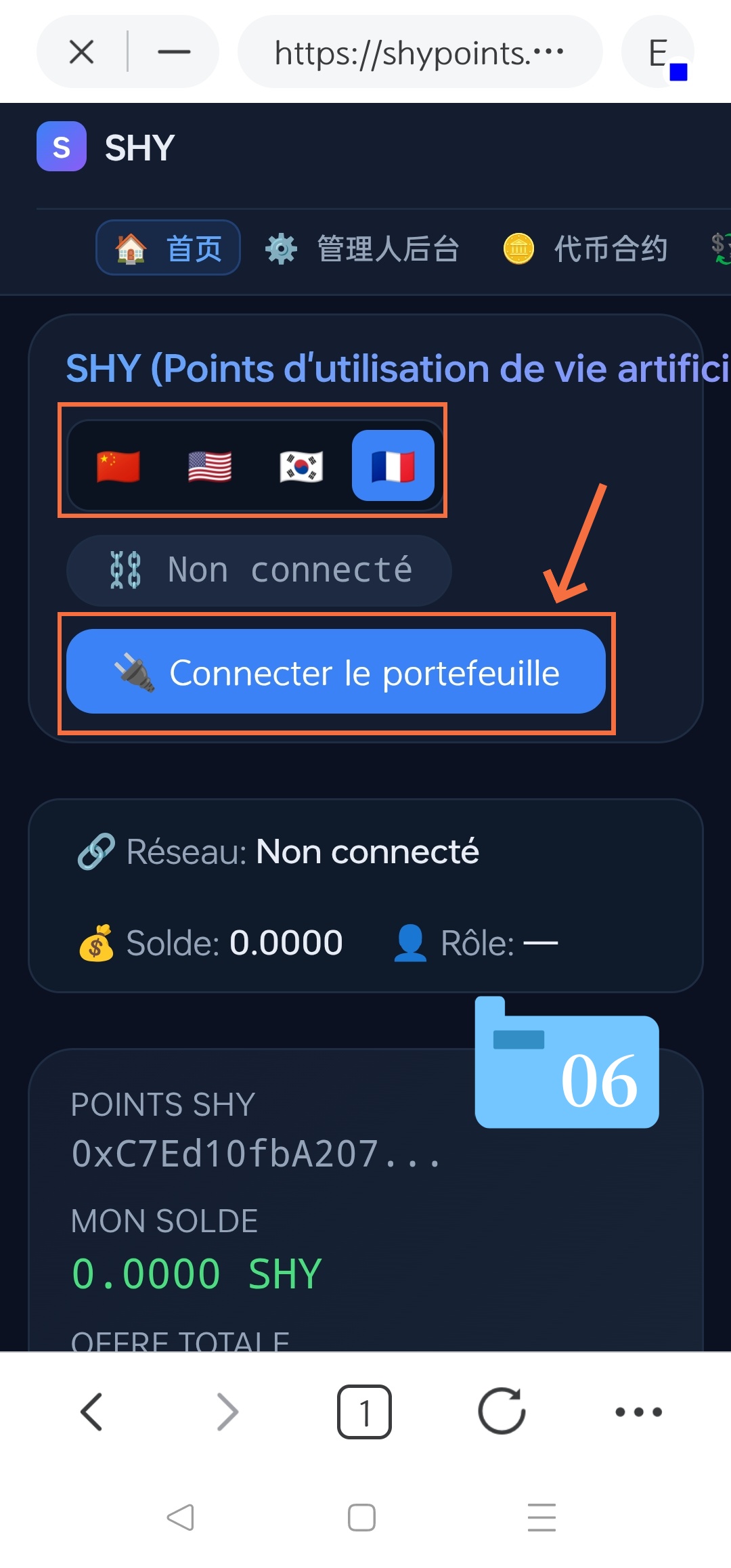
Étape 6 : Connecter manuellement le portefeuille (Réf. Image 06)
-
Sur le tableau de bord de la plateforme, vous constaterez que le statut initial indique « Non connecté ».
-
Appuyez sur le bouton bleu « 🔌 Connecter le portefeuille ».
-
-
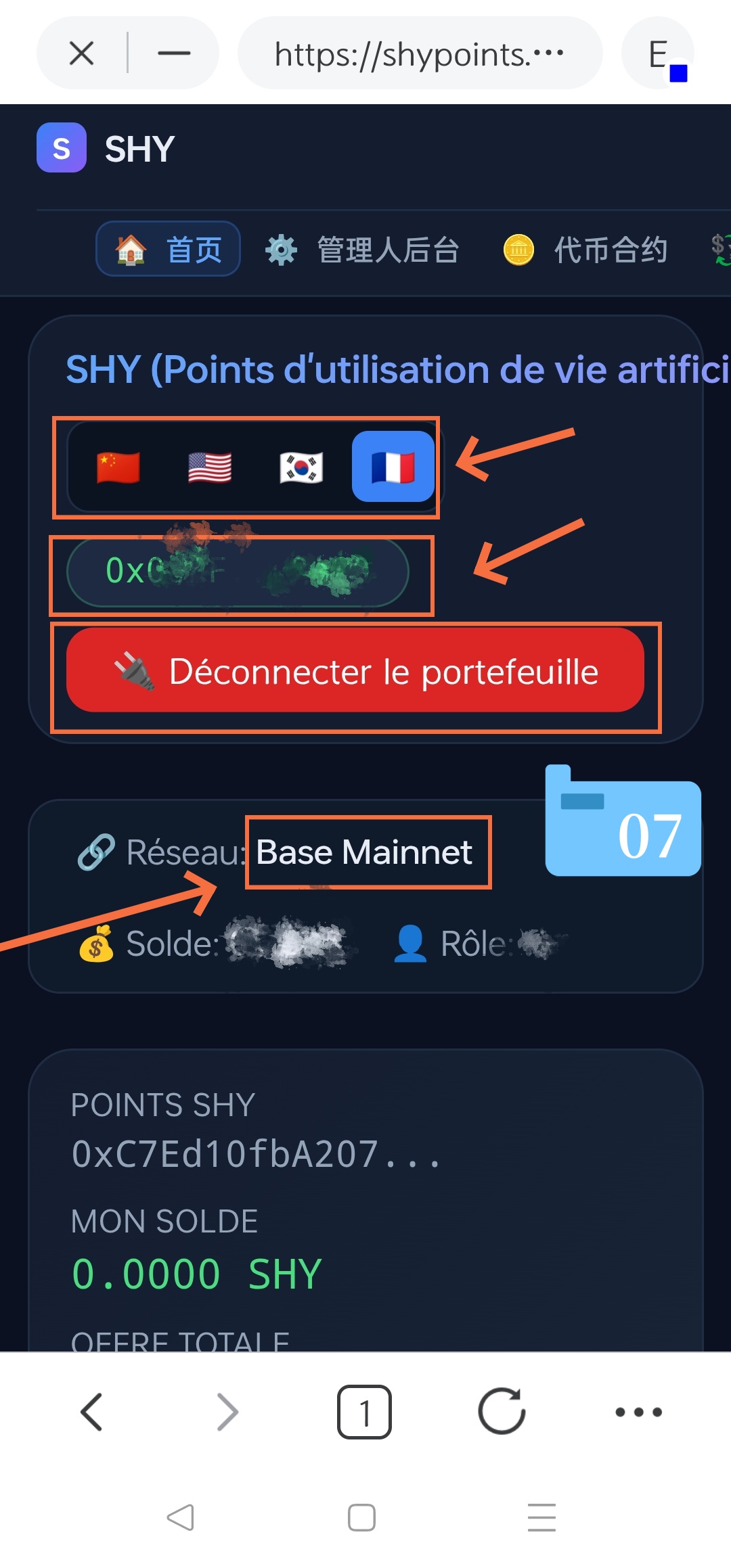
Étape 7 : Vérifier la réussite de la connexion (Réf. Image 07)
-
Une fois la connexion réussie, le bouton bleu se transforme en un bouton rouge « 🔌 Déconnecter le portefeuille ».
-
Vérifiez que vos informations en temps réel s’affichent correctement en dessous :
-
Sélection de la langue : Vous pouvez choisir le drapeau français en haut pour adapter l’affichage.
-
Adresse du portefeuille : Votre adresse publique (0x…) apparaît à l’écran.
-
Réseau : Confirme le réseau blockchain actif (ex. : Base Mainnet).
-
Solde : Affiche votre solde de points SHY disponibles.
-
Rôle : Indique votre rôle utilisateur ou votre niveau d’autorisation dans le système.
-
-
💡 Conseils pratiques pour les débutants :
-
Sécurité avant tout : Assurez-vous toujours que l’adresse affichée est bien
shypoints.onlineafin d’éviter tout site frauduleux ou tentative de phishing. -
Problème d’affichage ? : Si votre solde ou le réseau reste sur « Non connecté » à l’étape 7, vérifiez que le réseau principal de votre portefeuille est bien configuré sur le réseau Base Mainnet, puis actualisez la page.